
01 · 从一个能看见结果的小任务开始
这次任务很具体:从模拟手机桌面打开微信示例页面,确认出现会话列表,然后返回桌面。它不需要账号输入、消息发送或内容发布,适合第一次理解手机智能体如何检查界面状态。
把任务拆成“从哪里开始、要到哪里、看到什么算完成”,比只说“帮我打开微信”更容易验收。
起始状态:Meeseeks 模拟手机处于桌面。
目标:打开微信示例页面,确认会话列表可见,再返回桌面。
完成标准:
1. 出现“微信”标题和会话列表;
2. 返回后重新出现桌面的应用图标。
操作范围:打开应用、查看当前页面、返回桌面。
异常处理:预期页面未出现时,说明当前状态并停止。
02 · 观察、点击、再检查界面
在 Meeseeks 产品页找到模拟手机。若正在自动演示,先点击右上角的 AI 图标暂停,再点击底部横条返回桌面。点击“微信”图标后,检查页面是否显示“微信”标题、搜索栏与会话列表。
演示中的“内容运营小组”“文件传输助手”等文字是示例内容,可以用来确认已经进入目标页面。完成检查后,点击手机底部横条,确认桌面应用图标重新出现。
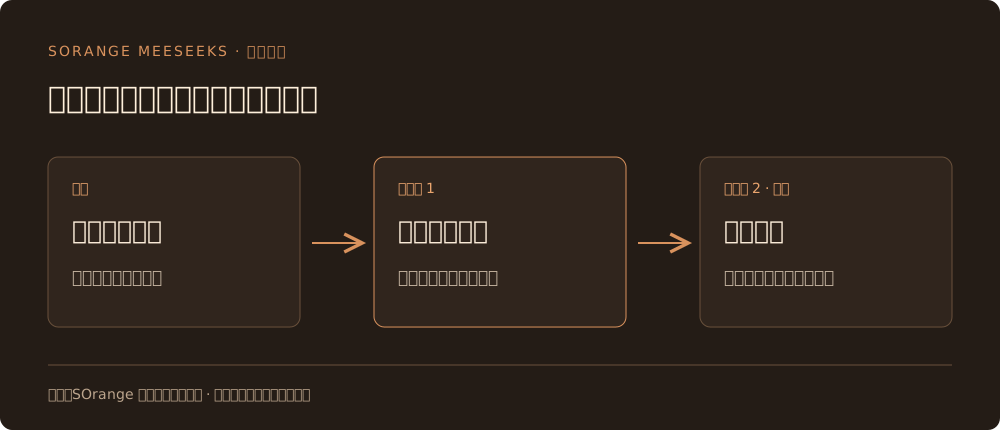
| 步骤 | 预期画面 | 检查重点 |
|---|---|---|
| 开始 | 桌面应用图标可见 | 确认当前起点,再选择要打开的应用。 |
| 打开微信示例 | 微信标题、搜索栏与会话列表 | 检查目标页面已出现,而不仅是图标被点击。 |
| 返回桌面 | 应用图标重新出现 | 确认返回动作生效,任务在约定位置结束。 |
03 · 把结果写成一段可以复核的记录
一个有用的执行记录,需要说明看到了什么、在哪一步结束。仅写“已完成”很难在出错时判断问题发生在哪里。下面是这条模拟流程的记录写法。
- 打开了错误页面:记录实际页面,先回到约定起点。
- 页面仍在加载:暂不宣布完成,也不连续点击提交。
- 真实设备出现登录或权限提示:交回人工处理,再确认后续操作。
目标:打开微信示例页面后返回桌面。

检查点 1:微信标题与会话列表可见。
检查点 2:返回后,桌面应用图标重新出现。
结束位置:模拟手机桌面。

本次流程只浏览模拟页面,没有发送消息或修改账号。
04 · 换成真实手机任务时,要补充哪些信息
真实任务还涉及设备、应用版本、账号状态、网络与接入方式。向 Meeseeks 团队说明你要操作哪个应用、起始界面是什么、希望得到什么结果,再确认当前支持范围。官网的模拟界面不代表对应应用的全部功能已经开放。
例如,下一次任务可以是“打开某个已安装应用,进入指定页面并停止”。先验证一个小流程,再增加步骤。若目标包含发送、发布或付款,把人工确认点写进任务说明,结果记录也应说明是否已经提交。
| 信息 | 需要说明什么 |
|---|---|
| 设备与应用 | 设备安排、系统与应用版本、必要的账号授权。 |
| 任务起点 | 开始时屏幕在哪个页面,是否存在登录或弹窗。 |
| 目标与验收 | 最终应出现什么页面、文字或可核对的结果。 |
| 确认与异常 | 哪些动作需要人工确认;遇到意外画面时如何停止并交回。 |
CHECK YOUR WORK
复现这份案例时,检查这几件事。
- 任务写明起始状态与结束位置。
- 每个关键操作都有可观察的结果。
- 记录能说明在哪一步完成,或在哪里遇到问题。
- 接入真实设备前已经确认应用与任务的支持范围。